Se você tem um roteador MikroTik e precisa acessar um dispositivo dentro da sua rede local a partir da internet — como um servidor web, câmera de segurança IP ou até mesmo um jogo hospedado em casa — então você vai precisar configurar o Port Forwarding (também conhecido como redirecionamento de portas ).
Neste artigo, vamos explicar:
- O que é NAT e Port Forwarding
- Como configurá-lo via WinBox e via terminal (CLI)
- E também como preparar seu modem (colocando-o em modo Bridge ou ativando a DMZ ) para garantir que o MikroTik receba o IP público corretamente.
Vamos lá!
O que é NAT e Port Forwarding?
NAT (Network Address Translation) é uma técnica usada para permitir que múltiplos dispositivos em uma rede privada compartilhem um único endereço IP público. O Port Forwarding é uma funcionalidade do NAT que redireciona tráfego externo (vindo da internet) para um dispositivo específico dentro da rede local.
Exemplo prático:
- Você tem um servidor web rodando na porta 80 dentro da sua rede.
- Quer que alguém da internet acesse esse servidor digitando seu IP público.
- Você configura o MikroTik para direcionar todo tráfego na porta 80 para aquele computador.
Preparando o Modem
É muito importante entender que, para que o MikroTik receba um IP público e possa gerenciar o acesso à internet corretamente, ele deve estar no topo da rede — ou seja, diretamente conectado à internet .
Isso pode ser feito de duas formas:
Opção 1: Modem em Modo Bridge
- Nesse modo, o modem apenas repassa a conexão à internet sem fazer NAT ou firewall.
- O MikroTik assume toda a função de roteamento.
- Geralmente usado em conexões PPPoE (fibra óptica ou ADSL).
Como ativar:
Acesse o painel do modem (geralmente pelo navegador), procure pela opção “Modo Bridge” ou “Modo Roteador Desativado” e habilite.
Opção 2: Usar a DMZ do Modem
- Se não for possível colocar o modem em modo Bridge, use a função DMZ .
- Isso fará com que o modem encaminhe todo o tráfego não solicitado para um IP fixo configurado no MikroTik.
- O MikroTik deve ter um IP estático na rede do modem (ex.: 192.168.1.2).
Importante: Com a DMZ, o MikroTik ainda fica protegido por firewall, mas recebe o IP público indiretamente.
Passo a Passo: Configurar Port Forwarding no MikroTik
Vamos supor os seguintes dados para nosso exemplo:
- IP Público (fornecido pelo ISP): 200.100.50.1
- IP do Servidor Local (ex.: PC ou Câmera): 192.168.88.10
- Porta Externa e Interna: 80 (HTTP)
- Protocolo: TCP
Via WinBox
- Abra o WinBox e conecte-se ao MikroTik.
- No menu superior, vá para IP > Firewall > NAT .
- Clique no botão + para adicionar uma nova regra.
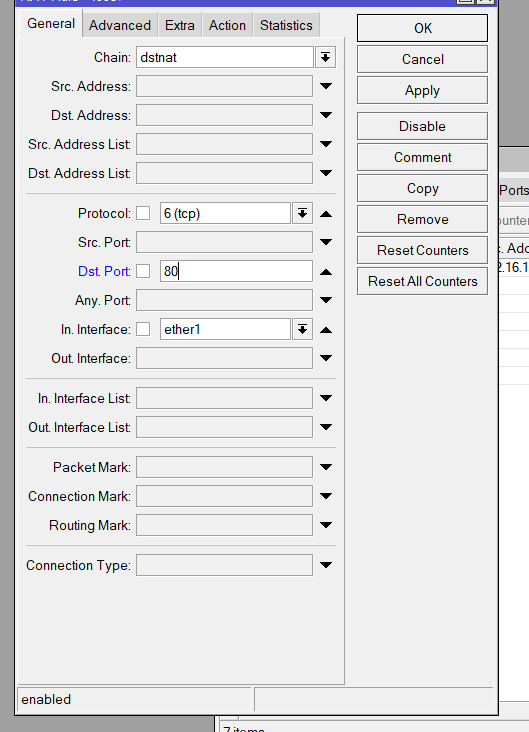
- Preencha conforme abaixo:
Guia General:
- Chain: dstnat
- Protocol: tcp
- Destination Port: 80
Guia Action:
- Action: dst-nat
- To Addresses: 192.168.88.10
- To Ports: 80
Clique em OK para salvar.
Via Terminal (CLI)
Você também pode usar o terminal (SSH ou Telnet) para aplicar as mesmas configurações:
/ip firewall nat add chain=dstnat protocol=tcp dst-port=80action=dst-nat to-addresses=192.168.88.10 to-ports=80
Considerações Finais
Configurar Port Forwarding no MikroTik é essencial para quem deseja expor serviços locais à internet. Com o RouterOS, essa tarefa é simples e pode ser feita tanto via WinBox quanto via terminal.
Mas lembre-se: para que o MikroTik receba o IP público corretamente , configure seu modem em modo Bridge ou use a função DMZ , atribuindo um IP fixo ao MikroTik na rede do modem.
Mantenha sempre seu firmware atualizado e evite deixar portas desnecessárias abertas para garantir a segurança da sua rede.