Autor: juliano

  • Load Balance vs. Failover no pfSense: Qual é a Melhor Opção para Sua Rede?

    Ter internet estável e confiável é fundamental para qualquer empresa ou residência conectada. E quando falamos de alta disponibilidade no firewall pfSense, duas soluções se destacam: Load Balance e Failover.

    Embora ambas usem múltiplas conexões de internet, elas têm propósitos diferentes. Neste artigo, você vai entender:

    • O que cada uma faz
    • Suas vantagens e limitações
    • Como escolher a melhor (ou combinar as duas)
    • Como configurar regras de firewall por IP
    • E por que o monitoramento correto dos links é essencial

    O que é Load Balance?

    Load Balance (balanceamento de carga) distribui o tráfego entre dois ou mais links de internet simultaneamente. Ele usa todas as conexões ao mesmo tempo para aproveitar ao máximo a banda total.

    Exemplo:

    Se você tem dois links — um de 100 Mbps e outro de 50 Mbps — o pfSense pode dividir as requisições entre os dois e oferecer até 150 Mbps de saída combinada.

    Vantagens:

    ✅ Melhor aproveitamento da banda
    ✅ Ideal para redes com muitos usuários simultâneos
    ✅ Ajuda a reduzir gargalos de tráfego

    Desvantagens:

    ⚠️ Problemas com serviços sensíveis à troca de IP (como bancos, streamings, jogos online)
    ⚠️ Mais difícil detectar quando um link está degradado
    ⚠️ Requer ajustes finos em regras de firewall para melhor resultado


    O que é Failover?

    Failover usa um link principal e mantém o segundo como reserva. Se a conexão principal cair, o pfSense muda automaticamente para o backup.

    Vantagens:

    ✅ Ideal para conexões críticas (VoIP, RDP, bancos)
    ✅ Evita troca de IP durante a navegação
    ✅ Simples e confiável

    Desvantagens:

    ⚠️ Só um link é usado por vez — o segundo fica ocioso
    ⚠️ Você não aproveita a banda total disponível


    Load Balance ou Failover: Qual é o melhor?

    Depende do objetivo da sua rede:

    Use Load Balance se:

    • Sua rede tem vários usuários ao mesmo tempo
    • Você quer somar a velocidade das conexões
    • Pode aplicar regras específicas para serviços que não aceitam troca de IP

    Use Failover se:

    • Você precisa de estabilidade máxima
    • A navegação depende de sessões persistentes
    • Seu foco é continuidade em caso de falha, e não velocidade

    Dica Avançada: Use os Dois com Regras de Firewall

    Uma das maiores vantagens do pfSense é que ele permite combinar Load Balance e Failover com base em regras de firewall.

    Exemplo prático:

    • A rede 192.168.1.0/24 (usuários comuns) usa Load Balance
    • Os IPs 192.168.1.100 e 192.168.1.101 (servidores, diretoria) usam apenas Failover

    Como configurar:

    1. Vá em Firewall > Rules > LAN
    2. Crie uma regra para os IPs fixos ou MACs que você quer proteger
    3. Em Gateway, selecione o grupo configurado em modo Failover
    4. Abaixo, crie a regra padrão para o restante da rede usando Load Balance

    Dessa forma, você mistura desempenho para a maioria com estabilidade para quem realmente precisa.


    Cuidado: Load Balance pode mascarar problemas

    Um erro comum é achar que, com dois links, você nunca terá problemas. Isso só é verdade se os dois links estiverem saudáveis.

    No Load Balance, mesmo que uma conexão esteja com alta latência ou perda de pacotes, o pfSense continuará usando ela — e isso pode causar:

    • Sites que não carregam
    • Serviços que falham intermitentemente
    • Reclamações de lentidão, mesmo com banda disponível

    Solução:

    ✅ Em System > Routing > Gateways, configure um Monitor IP confiável (ex: 8.8.8.8 ou 1.1.1.1)
    ✅ No Gateway Group, use o Trigger Level: Packet Loss or High Latency
    ✅ Monitore os gateways em Status > Gateways e desative temporariamente links instáveis se necessário
  • Como Configurar Failover de Internet no pfSense com Duas Conexões

    Ter uma internet confiável é essencial para empresas e usuários que dependem de serviços online. Por isso, usar duas conexões de internet com failover no pfSense é uma ótima solução para garantir que, se uma conexão falhar, a outra assuma automaticamente — mantendo tudo funcionando sem interrupções.

    O que é Failover?

    Failover é um mecanismo que redireciona automaticamente o tráfego de rede para uma conexão de backup quando a principal fica indisponível. Com isso, o acesso à internet continua mesmo em caso de falhas no provedor principal.

    Pré-requisitos

    • pfSense já instalado e configurado
    • Duas conexões WAN ativas (ex: WAN1 e WAN2)
    • Acesso à interface Web do pfSense

    Passo a Passo: Configurando o Failover no pfSense

    1. Adicionar as Interfaces WAN

    Vá em Interfaces > Assignments e adicione as interfaces correspondentes às suas duas conexões de internet. Configure cada uma com seus respectivos IPs, gateways e DNS.

    2. Criar Gateways

    Acesse System > Routing > Gateways e verifique se as conexões WAN já estão associadas a seus gateways. Se não estiverem, crie-os manualmente, atribuindo a interface correta.

    3. Criar um Gateway Group (Grupo de Failover)

    Vá em System > Routing > Gateway Groups e clique em Add.

    • Nome: FAILOVER
    • Tier:
      • WAN1: Tier 1 (principal)
      • WAN2: Tier 2 (backup)
    • Trigger Level: Packet Loss or High Latency
    • Escolha a opção para “Default Gateway” para este grupo

    4. Criar ou Editar a Regra de Saída

    Acesse Firewall > Rules > LAN, edite a regra que permite o tráfego para a internet, e em Gateway, selecione o grupo FAILOVER.


    Atenção: Configure o IP de Monitoramento!

    Por padrão, o pfSense monitora o gateway diretamente (ex: o IP da operadora). Isso pode ser um problema, porque o link pode estar funcionando, mas o roteador da operadora pode não responder ao ping.

    Solução: configure manualmente um IP de monitoramento confiável (como 8.8.8.8 do Google ou 1.1.1.1 da Cloudflare).

    Como configurar:

    Acesse System > Routing > Gateways, edite cada gateway e preencha o campo Monitor IP com um IP externo confiável.

    Por que isso é importante?
    Sem um IP de monitoramento adequado, o pfSense pode pensar que a conexão está “ok” mesmo que não consiga navegar, atrasando a comutação para o link de backup.


  • Como pular a verificação de internet (Bypass NRO) no Windows 10/11

    Durante uma instalação limpa do Windows 10 ou 11, o instalador exige conexão com a internet para criar uma conta da Microsoft. Mas você pode contornar isso facilmente com o comando OOBE\BYPASSNRO.


    Passo a passo:

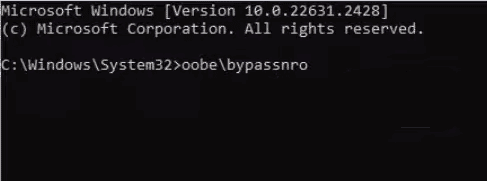
    1. Na tela que pede conexão com Wi-Fi ou cabo de rede , pressione:
      • Shift + F10 para abrir o Prompt de Comando
    2. No prompt, digite:
    3. OOBE\BYPASSNRO
    4. Aperte Enter e feche o prompt (exit ou clique no X).
    5. Volte para a tela de configuração e agora você verá a opção de:
      • “Fazer login sem uma conta” ou criar um usuário local
    6. Pronto! Agora você pode finalizar a instalação com uma conta local.

    Dica extra:

    Se quiser usar uma conta da Microsoft depois, é só conectar à internet após concluir a instalação e fazer login nas configurações.


    Outra opção rápida:

    • Conecte o cabo de internet ou ative o Wi-Fi antes de passar dessa tela , crie a conta da Microsoft normalmente.
    • Depois, vá em:
      • Configurações > Contas > Opções de login
      • E mude para “Fazer login com uma senha local”
  • Port Forwarding (NAT) no MikroTik: Como Liberar Portas

    Se você tem um roteador MikroTik e precisa acessar um dispositivo dentro da sua rede local a partir da internet — como um servidor web, câmera de segurança IP ou até mesmo um jogo hospedado em casa — então você vai precisar configurar o Port Forwarding (também conhecido como redirecionamento de portas ).

    Neste artigo, vamos explicar:

    • O que é NAT e Port Forwarding
    • Como configurá-lo via WinBox e via terminal (CLI)
    • E também como preparar seu modem (colocando-o em modo Bridge ou ativando a DMZ ) para garantir que o MikroTik receba o IP público corretamente.

    Vamos lá!


    O que é NAT e Port Forwarding?

    NAT (Network Address Translation) é uma técnica usada para permitir que múltiplos dispositivos em uma rede privada compartilhem um único endereço IP público. O Port Forwarding é uma funcionalidade do NAT que redireciona tráfego externo (vindo da internet) para um dispositivo específico dentro da rede local.

    Exemplo prático:

    • Você tem um servidor web rodando na porta 80 dentro da sua rede.
    • Quer que alguém da internet acesse esse servidor digitando seu IP público.
    • Você configura o MikroTik para direcionar todo tráfego na porta 80 para aquele computador.

    Preparando o Modem

    É muito importante entender que, para que o MikroTik receba um IP público e possa gerenciar o acesso à internet corretamente, ele deve estar no topo da rede — ou seja, diretamente conectado à internet .

    Isso pode ser feito de duas formas:

    Opção 1: Modem em Modo Bridge

    • Nesse modo, o modem apenas repassa a conexão à internet sem fazer NAT ou firewall.
    • O MikroTik assume toda a função de roteamento.
    • Geralmente usado em conexões PPPoE (fibra óptica ou ADSL).

    Como ativar:

    Acesse o painel do modem (geralmente pelo navegador), procure pela opção “Modo Bridge” ou “Modo Roteador Desativado” e habilite.


    Opção 2: Usar a DMZ do Modem

    • Se não for possível colocar o modem em modo Bridge, use a função DMZ .
    • Isso fará com que o modem encaminhe todo o tráfego não solicitado para um IP fixo configurado no MikroTik.
    • O MikroTik deve ter um IP estático na rede do modem (ex.: 192.168.1.2).

    Importante: Com a DMZ, o MikroTik ainda fica protegido por firewall, mas recebe o IP público indiretamente.


    Passo a Passo: Configurar Port Forwarding no MikroTik

    Vamos supor os seguintes dados para nosso exemplo:

    • IP Público (fornecido pelo ISP): 200.100.50.1
    • IP do Servidor Local (ex.: PC ou Câmera): 192.168.88.10
    • Porta Externa e Interna: 80 (HTTP)
    • Protocolo: TCP

    Via WinBox

    1. Abra o WinBox e conecte-se ao MikroTik.
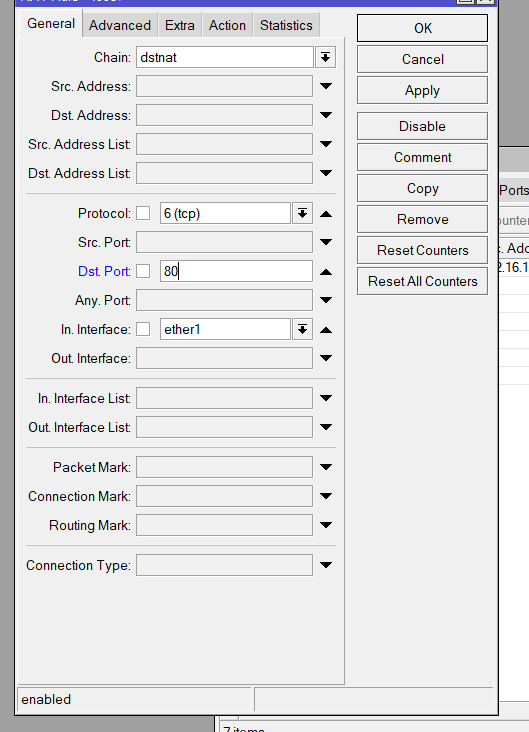
    2. No menu superior, vá para IP > Firewall > NAT .
    3. Clique no botão + para adicionar uma nova regra.
    4. Preencha conforme abaixo:

    Guia General:

    • Chain: dstnat
    • Protocol: tcp
    • Destination Port: 80

    Guia Action:

    • Action: dst-nat
    • To Addresses: 192.168.88.10
    • To Ports: 80

    Clique em OK para salvar.


    Via Terminal (CLI)

    Você também pode usar o terminal (SSH ou Telnet) para aplicar as mesmas configurações:

    /ip firewall nat add chain=dstnat protocol=tcp dst-port=80action=dst-nat to-addresses=192.168.88.10 to-ports=80


    Considerações Finais

    Configurar Port Forwarding no MikroTik é essencial para quem deseja expor serviços locais à internet. Com o RouterOS, essa tarefa é simples e pode ser feita tanto via WinBox quanto via terminal.

    Mas lembre-se: para que o MikroTik receba o IP público corretamente , configure seu modem em modo Bridge ou use a função DMZ , atribuindo um IP fixo ao MikroTik na rede do modem.

    Mantenha sempre seu firmware atualizado e evite deixar portas desnecessárias abertas para garantir a segurança da sua rede.

  • Como Instalar o Windows 10 ou 11 Sem Conexão com a Internet

    Durante a instalação do Windows 10 ou Windows 11, a Microsoft exige que você esteja conectado à internet para criar uma conta. No entanto, existe uma forma de contornar essa obrigatoriedade e concluir a instalação sem precisar de internet, usando apenas um atalho de teclado e um simples comando.

    Se você está tentando configurar uma máquina offline ou simplesmente quer evitar a criação de uma conta online, esse guia é para você.

    Etapas para Instalar o Windows Sem Internet

    1. Inicie a Instalação normalmente

    Comece a instalação do Windows 10 ou 11 como de costume, até chegar à tela onde ele pede para se conectar a uma rede (Wi-Fi ou Ethernet).

    2. Acesse o Prompt de Comando com Shift + F10

    Na tela onde o sistema pede a conexão com a internet, pressione as teclas:

    Shift + F10

    Isso abrirá uma janela do Prompt de Comando.

    3. Execute o Comando para Pular a Conexão

    No Prompt de Comando, digite o seguinte:

    OOBE\BYPASSNRO

    E pressione Enter.

    Esse comando faz o Windows reiniciar e adiciona uma opção para “Ignorar a Conexão com a Internet” durante o processo de instalação.

    4. Reinicie a Instalação

    Após o comando, o Windows será reiniciado automaticamente. Quando você voltar para a tela de configuração, uma nova opção estará disponível, como:

    “Eu não tenho internet” ou “Ignorar por agora”

    Selecione essa opção e continue com a instalação normalmente, agora podendo criar uma conta local.


    Por que isso é útil?

    • Ideal para técnicos ou instaladores que configuram PCs offline.
    • Evita a criação de contas da Microsoft obrigatórias.
    • Acelera o processo em ambientes sem rede.
  • Título: Como Abrir o Painel de Controle de Impressoras e Configurar Dispositivos no Windows 11 (Versão 22H2)

    Com as atualizações do Windows 11, especialmente a versão 22H2, algumas mudanças tornaram mais difícil o acesso ao painel de Dispositivos e Impressoras do estilo clássico. Nas versões anteriores do Windows 10 e do próprio Windows 11, era possível acessar essa seção diretamente pelo Painel de Controle, mas agora ele redireciona para a página de Configurações, que pode não incluir todas as opções avançadas.

    Além disso, esse método é muito útil para administradores de sistemas que trabalham em ambientes de domínio, onde é necessário gerenciar impressoras e remover dispositivos do sistema de forma eficiente. Neste post, vamos mostrar como acessar essas opções antigas, caso precise de configurações avançadas ausentes nas novas Configurações.

    1. Usando um GUID para Acesso Direto

    Outra opção eficaz é utilizar um GUID específico para a janela de Dispositivos e Impressoras. Esse código ainda funciona em algumas instalações do Windows 11, inclusive na versão 22H2, e é particularmente útil para administradores que precisam remover impressoras do sistema em ambientes de domínio.

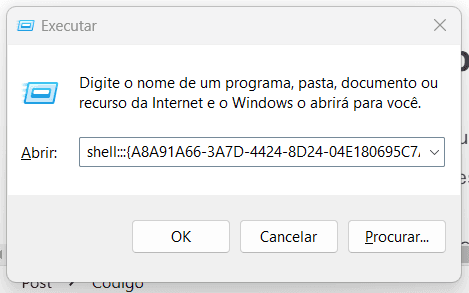
    1. Abra a janela “Executar” pressionando Windows + R.
    2. Cole o comando abaixo:

    1. Pressione Enter.

    Esse comando abre a janela de Dispositivos e Impressoras no estilo clássico, onde você pode acessar configurações avançadas para Bluetooth, incluindo a opção Handsfree Telephony.

    2. Método Rápido: Usando o Comando control printers

    Uma maneira prática de acessar o painel de Dispositivos e Impressoras é através do comando direto, que abre a janela clássica em vez de redirecionar para as Configurações.

    1. Pressione Windows + R para abrir a janela “Executar”.
    2. Digite:
    1. Pressione Enter.

    Esse comando deve abrir o painel de Dispositivos e Impressoras no estilo clássico, onde você ainda consegue configurar propriedades e preferências de impressão.

    3. Navegando pelas Configurações Modernas

    Se os métodos acima não funcionarem, você também pode acessar as impressoras pela interface de Configurações, mesmo que ela tenha opções limitadas:

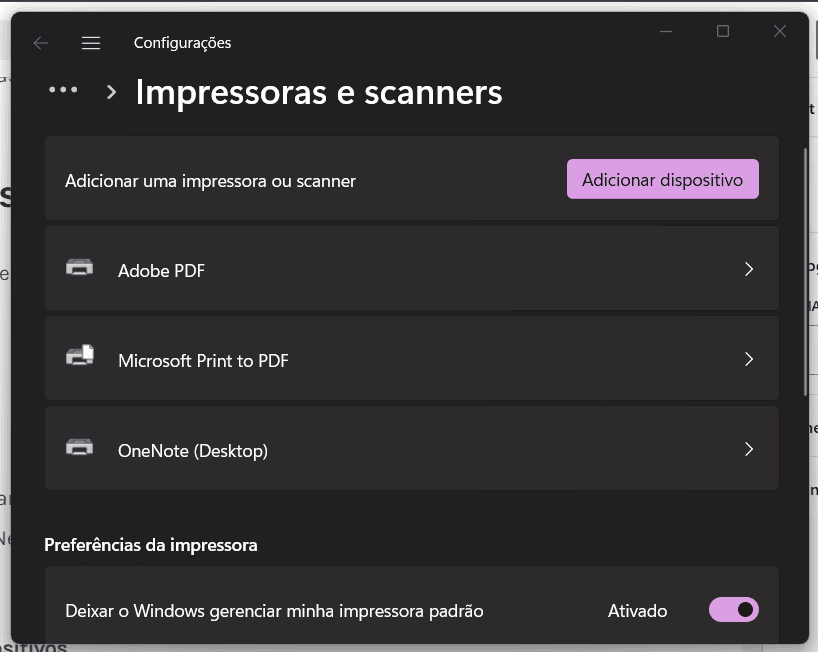
    1. Pressione Windows + I para abrir Configurações.
    2. Vá até Bluetooth e dispositivos > Impressoras e scanners.

    Observação: Algumas opções avançadas, como a de habilitar ou desabilitar o Handsfree Telephony para dispositivos Bluetooth, podem não estar disponíveis aqui. Nesse caso, use o Gerenciador de Dispositivos para tentar acessar essas configurações específicas:

    1. Pressione Windows + X e selecione Gerenciador de Dispositivos.
    2. Encontre o dispositivo Bluetooth desejado, clique com o botão direito e escolha Propriedades.
    3. Nas Configurações Avançadas, verifique se há uma aba ou opção relacionada ao modo Handsfree Telephony.

    Conclusão

    Embora o Windows 11 versão 22H2 tenha mudado o acesso a algumas configurações, esses métodos devem ajudá-lo a abrir o painel clássico para dispositivos e impressoras e a acessar opções avançadas ausentes na interface moderna. A utilização do GUID é especialmente valiosa para administradores que precisam gerenciar impressoras em um ambiente de domínio, permitindo um acesso mais direto e eficiente às configurações necessárias.